|
테스트
본 FMS는 독일 국적의 Michael 과 Roman Moller 가 만들어 전 세계적으로 배포하고 있는 시뮬레이션 프로그램입니다.
팰콘샵에서는 이 프로그램의 한글화 작업과 SmartPropoPlus 와의 통합, 그리고 수백여종의 기체와 수십여개의 배경 데이터를 통합하여 패키지로 제작 및 배포하고 있습니다.
열심히 연습하여 실기에서의 비용 절감과 트레이닝의 노하우가 급진될 수 있기를 기원 드립니다.
본 프로그램은 서비스 차원에서 무료 배포하고 있는 것이며, 상업적 목적으로의 별도 유통을 할 수 없습니다.
[ 목 차 ]
1. 조종기 연결
2. 프로그램 설정
3. 조종 방법
4. 기체 종류 변경
5. 비행기 연습 요령
6. 헬기 연습 요령
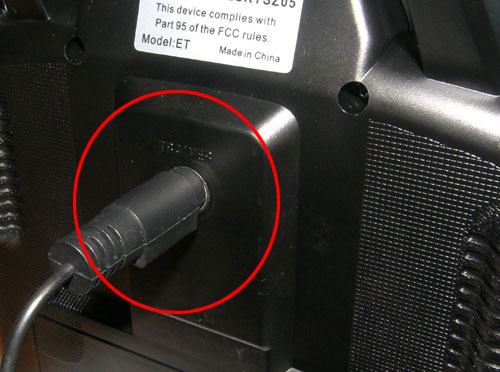
1. 조종기에 USB 케이블을 연결합니다.
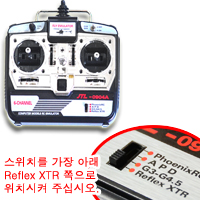 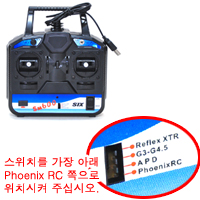
시뮬레이션 전용 조종기의 경우 위 그림과 같이 스위치를 설정합니다.
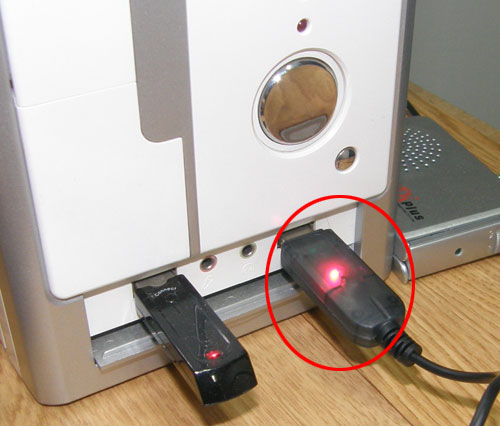
2. 조종기의 전원을 켜고 컴퓨터에 USB 케이블을 연결합니다.
(시뮬레이션 전용 조종기의 경우 USB 단자에는 불이 들어오지 않습니다)
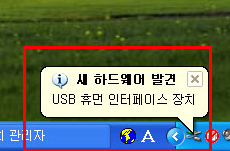
3. 조종기에 전원이 켜져 있고 정상적으로 컴퓨터에 연결되었다면 [새 하드웨어 발견] 메세지가 뜹니다.
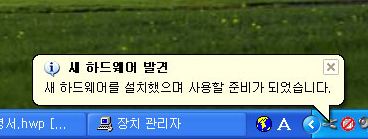
4. 잠시 기다리면 하드웨어 설치가 자동으로 완료됩니다.
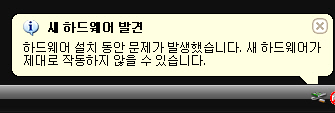
5. 하드웨어 설치가 제대로 되지 않았을 경우 시뮬레이션 케이블을 컴퓨터의 다른 USB 단자에 연결해 보시기 바랍니다.

1. 바탕화면의 [FMS2013 시뮬레이션] 을 실행합니다.
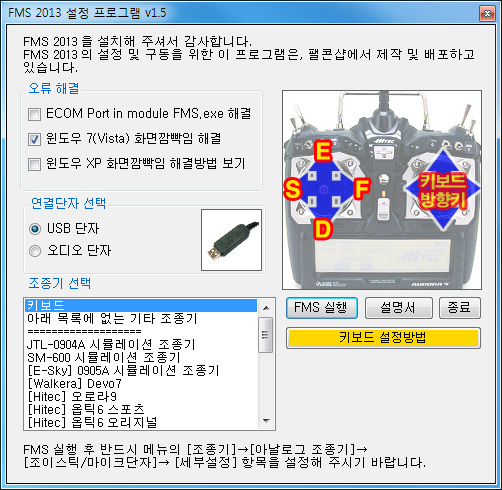
[ 컴퓨터 선택 ]
조종기 선택 항목에서 자신이 사용할 조종기를 선택하고 FMS 실행 버튼을 누르면 실행됩니다. 목록에 사용할 조종기가 없다면 [아래 목록에 없는 기타 조종기]를 선택하시기 바랍니다.
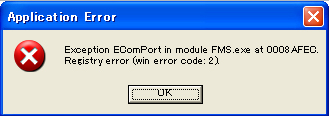
실행시 위와 같은 오류가 나온다면 'ECOM Port in module FMS.exe 해결' 을 선택하십시오.
"COM 포트 에뮬레이션 필요"에 체크했음에도 같은 오류가 발생하는 경우 아래와 같이 해주세요.
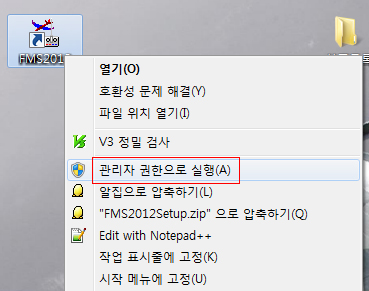
위 이미지와 같이 FMS 2012 실행 아이콘에 마우스 우측버튼 클릭 후, "관리자 권한으로 실행"을 해주시면 됩니다.
[ 연결단자 선택 ]
USB 케이블의 경우 'USB 단자' 를 선택합니다. (대부분의 경우 해당)
오디오 케이블의 경우 '오디오 단자' 를 선택합니다. (구형 조종기에 해당)
[ 조종기 선택 ]
목록에서 자신의 기종에 맞는 조종기를 선택하시면 자동 설정이 됩니다.
목록에 자신의 기종이 없을 경우 '아래 목록에 없는 기타 조종기' 를 선택하십시오.
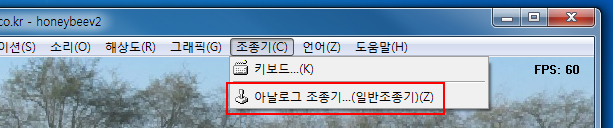
프로그램의 메뉴에서 [조종기] - [아날로그 조종기] 를 선택합니다.
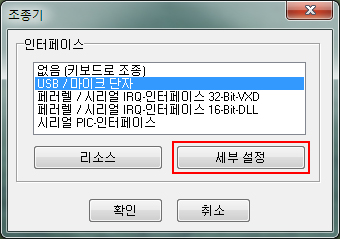
세부 설정에 들어갑니다.
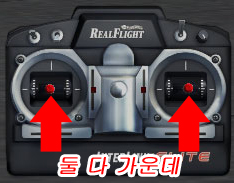 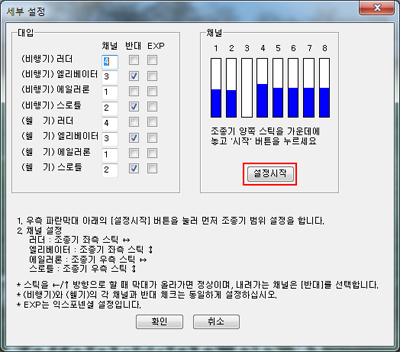
조종기 양쪽 스틱을 가운데 놓은 상태에서 '설정 시작' 버튼을 누릅니다.
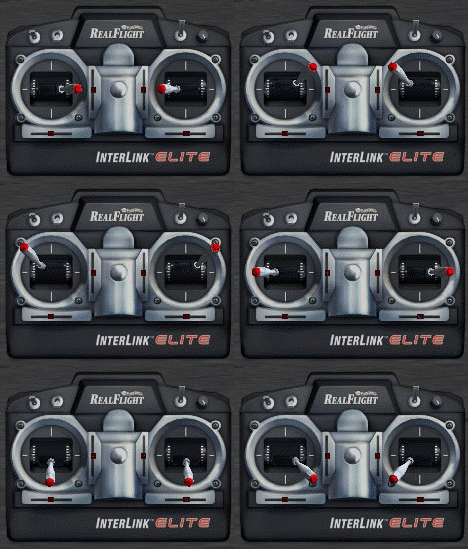
조종기 양쪽 스틱을 2~3 바퀴 돌려서 범위 설정을 합니다.
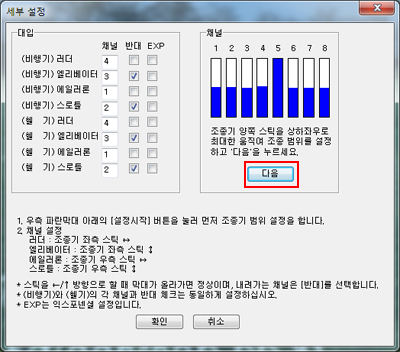
범위설정 후 다시 조종기 양쪽 스틱을 가운데에 놓고 '다음' 버튼을 누릅니다.
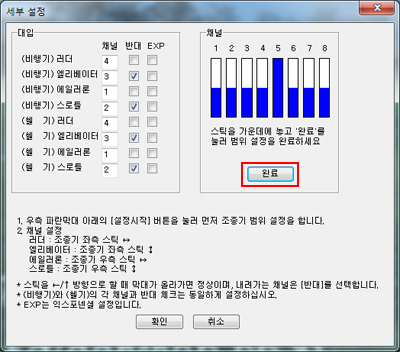
'완료' 버튼을 누릅니다.
(위 그림의 파란막대는 샘플이며, 실제는 막대의 위치가 다를 수 있습니다.)
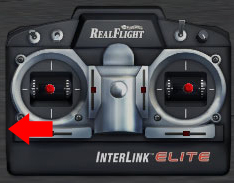
조종기 좌측 스틱을 좌측 방향으로 움직였을 때 몇 번 파란막대가 움직이는지 확인하여
(비행기) 러더 와 (헬기) 러더 에 번호를 적습니다.
조종기 좌측 스틱을 좌측 방향으로 움직였을 때 파란 막대가 올라간다면
(비행기) 러더 와 (헬기) 러더 의 반대 항목의 선택을 해제합니다.
조종기 좌측 스틱을 좌측 방향으로 움직였을 때 파란 막대가 내려간다면
(비행기) 러더 와 (헬기) 러더 의 반대 항목을 선택합니다.
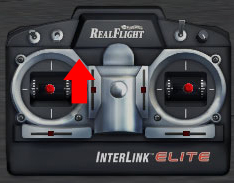
조종기 좌측 스틱을 위쪽 방향으로 움직였을 때 몇 번 파란막대가 움직이는지 확인하여
(비행기) 엘리베이터 와 (헬기) 엘리베이터 에 번호를 적습니다.
조종기 좌측 스틱을 위쪽 방향으로 움직였을 때 파란 막대가 올라간다면
(비행기) 엘리베이터 와 (헬기) 엘리베이터 의 반대 항목의 선택을 해제합니다.
조종기 좌측 스틱을 위쪽 방향으로 움직였을 때 파란 막대가 내려간다면
(비행기) 엘리베이터 와 (헬기) 엘리베이터 의 반대 항목을 선택합니다.
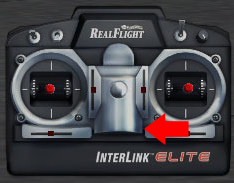
조종기 우측 스틱을 좌측 방향으로 움직였을 때 몇 번 파란막대가 움직이는지 확인하여
(비행기) 에일러론 과 (헬기) 에일러론 에 번호를 적습니다.
조종기 우측 스틱을 좌측 방향으로 움직였을 때 파란 막대가 올라간다면
(비행기) 에일러론 과 (헬기) 에일러론 의 반대 항목의 선택을 해제합니다.
조종기 우측 스틱을 좌측 방향으로 움직였을 때 파란 막대가 내려간다면
(비행기) 에일러론 과 (헬기) 에일러론 의 반대 항목을 선택합니다.
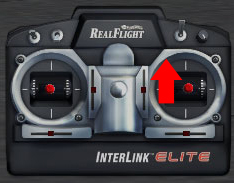
조종기 우측 스틱을 위쪽 방향으로 움직였을 때 몇 번 파란막대가 움직이는지 확인하여
(비행기) 스로틀 과 (헬기) 스로틀 에 번호를 적습니다.
조종기 우측 스틱을 위쪽 방향으로 움직였을 때 파란 막대가 올라간다면
(비행기) 스로틀 과 (헬기) 스로틀 의 반대 항목의 선택을 해제합니다.
조종기 우측 스틱을 위쪽 방향으로 움직였을 때 파란 막대가 내려간다면
(비행기) 스로틀 과 (헬기) 스로틀 의 반대 항목을 선택합니다.
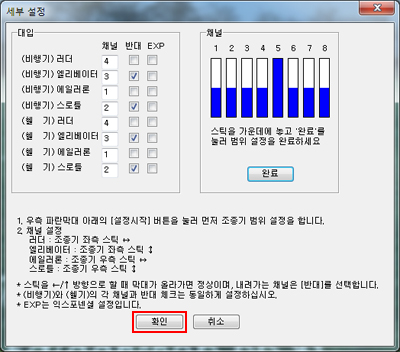
조종기 설정이 완료되면 [확인] 버튼을 누릅니다.
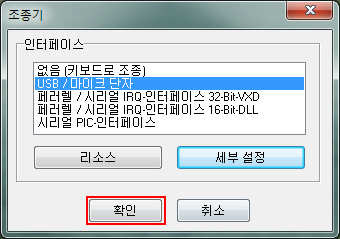
다시 [확인] 버튼을 누르면 설정이 완료됩니다.
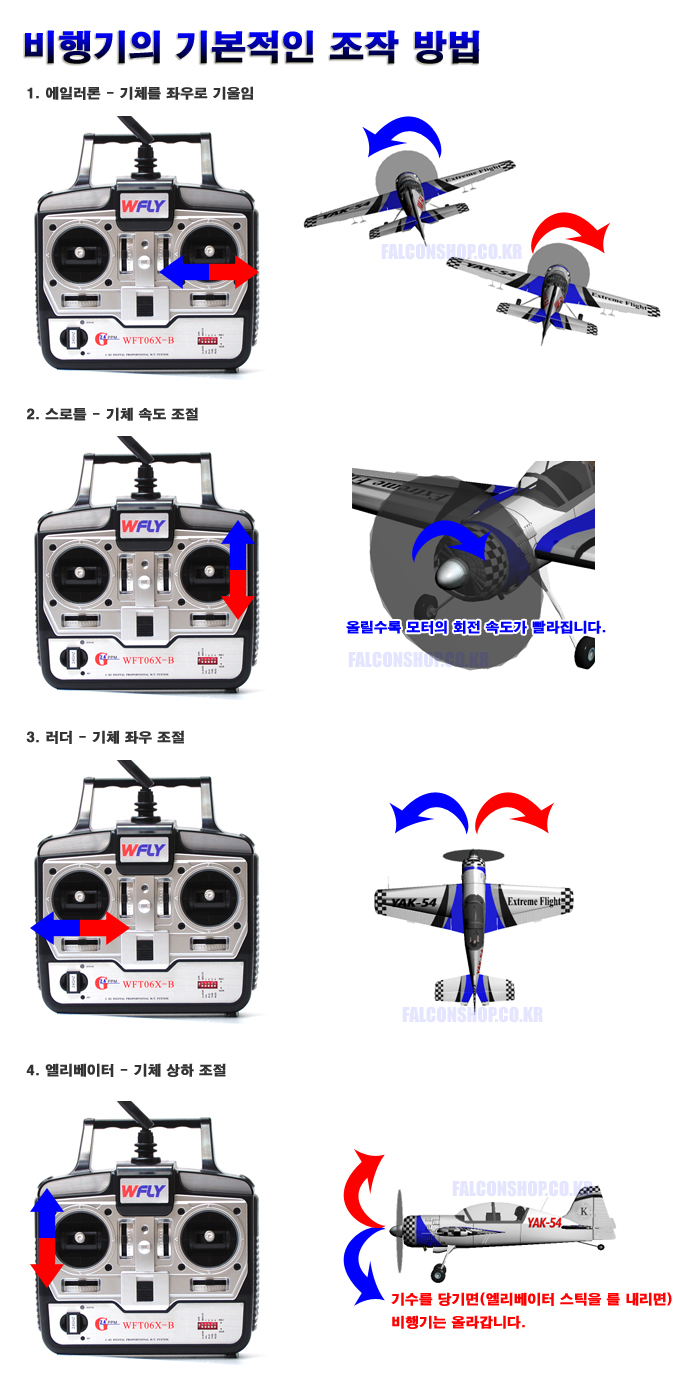
[ 비행기 ]
[ 헬리콥터 / 멀티콥터 ]
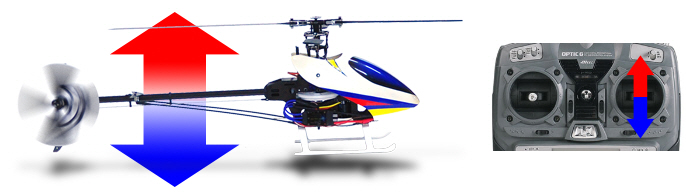
스로틀 스틱을 위로 올리면 헬기가 위로 올라갑니다.
스로틀 스틱을 아래로 내리면 헬기가 아래로 내려갑니다.
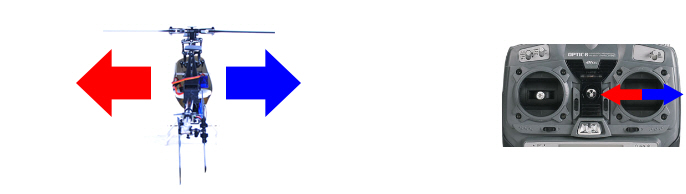
에일러론 스틱을 왼쪽으로 하면 헬기가 왼쪽으로 이동합니다.
에일러론 스틱을 오른쪽으로 하면 헬기가 오른쪽으로 이동합니다.
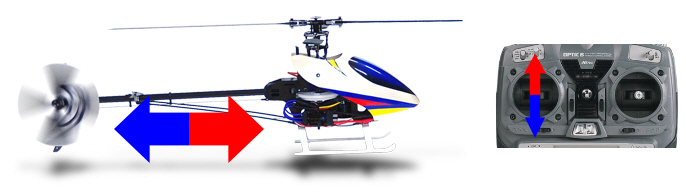
엘리베이터 스틱을 위로 올리면 헬기가 앞으로 이동합니다.
엘리베이터 스틱을 아래로 내리면 헬기가 뒤로 이동합니다.
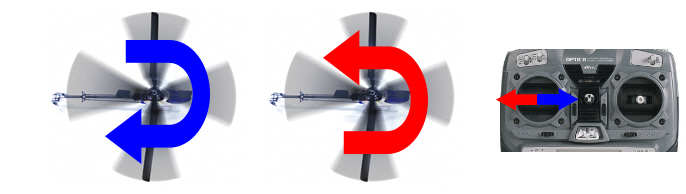
러더 스틱을 왼쪽으로 하면 헬기가 좌회전 합니다.
러더 스틱을 오른쪽으로 하면 헬기가 우회전 합니다.
초보의 경우 러더 조작시 좌우가 헷갈릴 수 있습니다.
헬기의 꼬리를 보고 방향을 판단하지 말고, 헬기에 탑승했다고 생각하면 편리합니다.
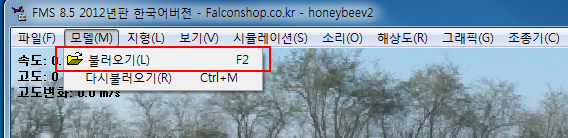
메뉴에서 [모델] - [불러오기] 를 선택합니다. (단축키 F2)
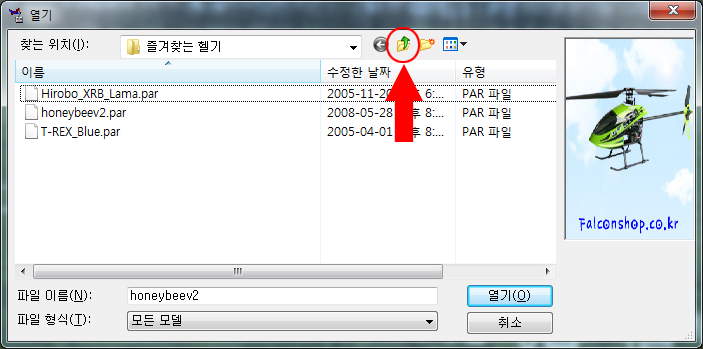
열기 창이 뜨면  버튼을 눌러 상위 폴더(A 기체목록 폴더)로 이동합니다.
(전체 경로 : C:\Falconshop\FMS2013\A 기체목록)
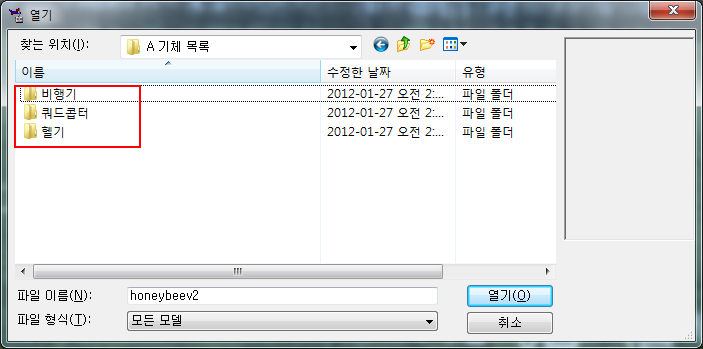
비행기, 멀티콥터, 헬기 중 원하는 폴더를 더블클릭하여 들어갑니다.
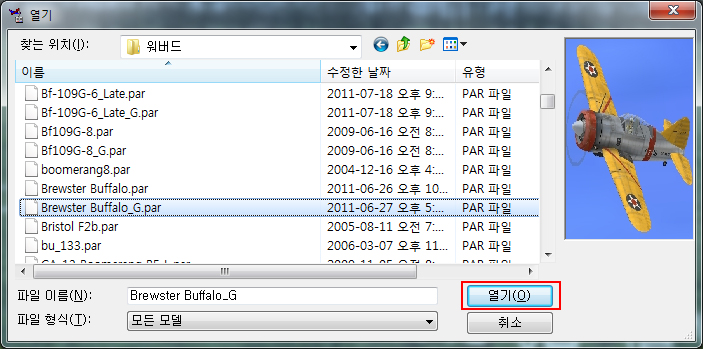
원하는 모델을 선택한 후 [열기] 버튼을 누르면 기체 변경이 완료됩니다.
[ 주요 기체 목록 ]
1. 비행기 초보 (블루스카이, 스카이서퍼 사용자) : 비행기 -> 초보 -> Easystar_Ailerons_Brushless.PAR
2. 4채널 초보 헬기 : 헬기 -> 즐겨찾는 헬기 -> honeybeev2.par
3. 6채널 헬기 : 헬기 -> 즐겨찾는 헬기 -> BeamSE.par
4. 동축반전 헬기 : 헬기 -> 즐겨찾는 헬기 -> Hirobo_XRB_Lama.par
5. 멀티콥터 : 멀티콥터 -> Md4-200 -> Hexa2.par
비행기의 경우 이륙보다 착륙이 중요합니다.
이륙시 스로틀을 최대한 올린 상태에서 2~3m 정도 속도를 붙이고 엘리베이터 스틱을 살짝 내리면 이륙이 이루어집니다.
비행 후 원하는 위치에 착륙하는 것을 위주로 연습하도록 합니다.
헬기의 시작과 끝은 호버링입니다.
호버링은 헬기를 공중에 가만히 띄워놓는 것 (정지비행) 을 의미합니다.
가장 처음 연습해야 할 것은 사용자가 헬기의 꼬리를 바라보며 하는 '후면 호버링' 입니다.
후면 호버링 연습시 헬기가 화면 가운데의 원을 최대한 벗어나지 않드록 컨트롤 하는 것이 중요합니다.
후면 호버링을 완벽히 숙지하고 나면 헬기의 옆면을 바라보는 측면 호버링을 연습합니다.
측면 호버링은 좌측면과 우측면 모두 익숙해지도록 연습하도록 합니다.
측면 호버링까지 숙지하고 나면 헬기의 정면을 바라보는 정면 호버링을 연습합니다.
후면 호버링과 마찬가지로 호버링 연습시 헬기가 화면 가운데의 원을 최대한 벗어나지 않드록 컨트롤 하는 것이 중요합니다.
|